Hướng dẫn tạo USB boot cứu hộ máy tính

Chức năng của USB Boot
USB Boot là một chiếc usb có khả năng nạp thông tin khi khởi động máy, thường được nạp các hệ điều hành nhỏ gọn nó giúp cứu dữ liệu, chia ổ đĩa, tạo phân vùng ổ cứng mà không mất dữ liệu. Bạn cũng có thể tạo phân vùng để cài Windows, test ổ cứng, test lỗi ram, phục hồi dữ liệu, bung file ghost, tạo file ghost, fix lỗi hệ điều hành….
DLC Boot hỗ trợ Win PE 10 32bit và 64 bit tiện dụng. Nó cũng hỗ trợ Boot trên cả Legacy và UEFI. Do đó bạn chỉ cần 1 chiếc USB duy nhất mà thôi. Ngoài ra DLC Boot còn hỗ trợ boot từ CD, USB, LAN và cả trên Android. Nó cũng hỗ trợ tích hợp thêm module. Thêm bớt các thành phần của USB Boot dễ dàng. Đặc biệt là có hỗ trợ tiếng việt
Các bước tạo USB Boot
Bước 1: Tải phần mềm DLC Boot
Để tạo usb boot với DLC Boot đầu tiên chúng ta cần tải bài này mình hướng dẫn với DLC 2019 cập nhật mới nhất
Bước 2: Giải nén và Setup
- Giải nén file vừa tải về và chạy file DLCboot.exe với quyền Administrator
- Đến đây thì cắm USB vào được rùi nhé

Tiếp theo sẽ hiện lên giao diện của DLC Boot chọn icon usb như hình để bắt đầu tạo usb boot.
Bước 3: Chọn định dạng
Đến bước này chúng ta sẽ chọn USB cần tạo boot và chọn định dạng tại phần USB Format như hình dưới để boot được cả 2 chuẩn UEFI và Legacy chúng ta chọn NTFS(UEFI) hoặc Fat32(UEFI)
- NTFS(UEFI) thì chúng ta có thể chứa thêm các file lớn hơn 4GB (VD: USB 32GB tạo boot xong có thể thêm file ghost hoặc file ISO cài win trên 4gb)
- Fat32(UEFI) thì chúng ta chỉ có thể chứa file nhỏ hơn 4GB ( Nếu USB 32GB thì cũng không thể copy vào file trên 4GB chỉ có thể copy vào file nhỏ hơn 4GB)
- Còn về NTFS thường thì chỉ có thể boot được với Legacy và chứa file lớn hơn 4GB

Sau khi chọn xong chúng ta ấn Create Boot và quá trình tạo sẽ được tự động. Ở đây mình muốn boot cả 2 chuẩn UEFI và Legacy nên mình chọn FAT32.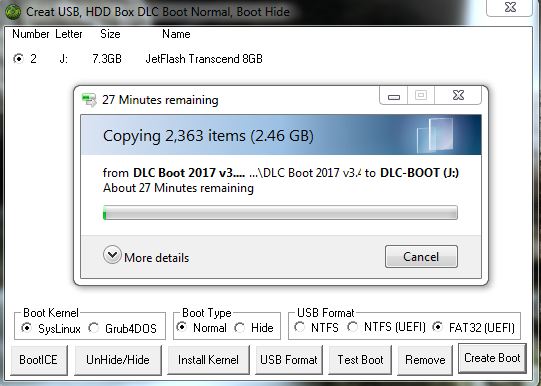
Chúng ta chỉ cần đợi đến khi có thông báo như hình.

Bước 4: Kiểm tra USB Boot vừa tạo
Để kiếm tra xem USB Boot đã được tạo thành công hay chưa chúng ta ấn vào phần TEST BOOT.

USB boot bán sẵn trên thị trường